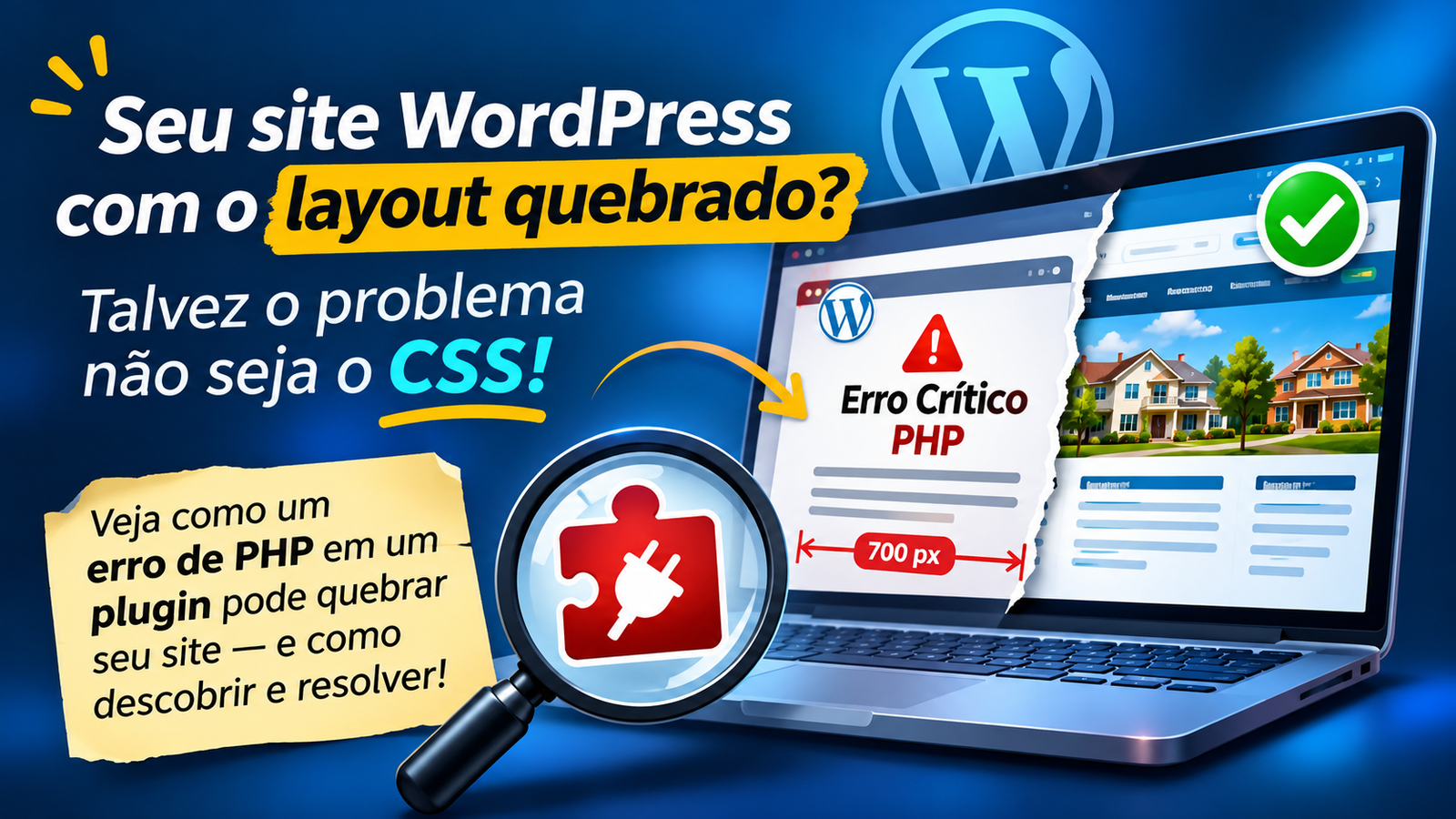
Já aconteceu de você acessar um site WordPress e encontrar tudo fora do lugar? Conteúdo estreito, elementos desalinhados, estilos estranhos e uma página que parece ter perdido completamente a formatação?
A primeira reação costuma ser investigar o CSS, o tema ou algum conflito com JavaScript. Mas e se o problema não estiver em nada disso?
Recentemente, passei por uma situação interessante em um ambiente WordPress Multisite: um dos sites apresentava o layout completamente deformado, enquanto outro, na mesma instalação e utilizando o mesmo tema, funcionava normalmente.
Depois de investigar CSS, fontes, JavaScript e configurações, descobri que o verdadeiro culpado era um erro fatal de PHP em um plugin.
E o mais curioso: o erro estava fazendo o WordPress entregar uma página completamente diferente daquela que o tema deveria gerar.
O detalhe que mudou toda a investigação
O site apresentava uma largura de conteúdo limitada a aproximadamente 700 pixels. Inicialmente, isso parecia indicar algum problema com o CSS do tema. Afinal, por que o body estava com uma largura tão diferente da esperada? Ao inspecionar o HTML recebido pelo navegador, encontrei este trecho:
body {
    background: #fff;
    border: 1px solid #ccd0d4;
    color: #444;
    margin: 2em auto;
    padding: 1em 2em;
    max-width: 700px;
}
Aquela regra chamou minha atenção. Ela não fazia parte do layout normal do tema. Era o estilo utilizado pela própria página de erro crítico do WordPress! Isso mudou completamente o rumo da investigação.
O navegador não estava simplesmente renderizando o tema com um CSS incorreto. O WordPress estava devolvendo uma página de erro.
Como um erro PHP pode quebrar o HTML?
Para entender o problema, vale lembrar como uma página WordPress é gerada. Quando alguém acessa uma página, o WordPress executa diversos componentes PHP: carrega plugins, inicializa o tema, executa funções e monta o HTML que será enviado ao navegador.
Se ocorrer um erro fatal durante esse processo, a execução pode ser interrompida. Dependendo do momento da falha e do tratamento realizado pelo WordPress, o resultado pode ser uma página incompleta ou uma tela de erro no lugar do conteúdo esperado.
E existe outro detalhe importante: quando a exibição de erros PHP está habilitada, mensagens de erro também podem ser impressas diretamente na resposta, misturando conteúdo de diagnóstico com o HTML da página. Em outras palavras, um problema que parece ser de CSS pode ter origem em uma falha no PHP.
Nem todo erro PHP provoca isso. Warnings e depreciações, por exemplo, podem ser registrados sem interromper a página. O maior risco está nos erros fatais e nas exceções não tratadas.
O verdadeiro culpado: um plugin
Para encontrar a origem do problema, habilitei os registros de depuração do WordPress e do PHP. No arquivo wp-config.php, utilizei:
define( 'WP_DEBUG', true );
define( 'WP_DEBUG_LOG', true );
define( 'WP_DEBUG_DISPLAY', false );
@ini_set( 'display_errors', 0 );
Essas configurações permitem registrar erros sem exibir mensagens de depuração diretamente na página. Também verifiquei as configurações do PHP na hospedagem:
- display_errors = Off
- log_errors = On
Essa combinação é importante: não queremos expor erros aos visitantes, mas precisamos registrar informações suficientes para investigar o problema. Ao analisar o log, encontrei o erro fatal:
PHP Fatal error: Uncaught TypeError:
array_keys(): Argument #1 ($array) must be of type array, false given

in .../plugins/google-language-translator/
google-language-translator.php:457
O erro acontecia dentro do plugin Google Language Translator, durante a execução de wp_footer(), chamada pelo rodapé do tema.
Resumindo: o plugin tentava utilizar array_keys() esperando receber um array, mas recebia false. Isso provocava uma exceção fatal e interrompia a geração normal da página.
A solução foi mais simples do que parecia
Depois de identificar o plugin responsável, fiz um teste: desativei o Google Language Translator no site afetado. Resultado? O layout voltou ao normal!
Não precisei alterar o CSS, modificar os templates do tema ou reconstruir a página. A desativação do plugin eliminou a falha que estava interrompendo a geração do HTML. O teste confirmou a relação entre o plugin e o problema visual.
É importante destacar que a causa interna exata do valor false não foi determinada. Portanto, não seria correto afirmar que o problema foi definitivamente uma incompatibilidade com determinada versão do PHP ou uma configuração específica do plugin.
O que foi comprovado pelo log e pelo teste foi suficiente para identificar e isolar o componente responsável.
Dicas para investigar problemas semelhantes
Se você encontrar um site WordPress com aparência estranha, antes de começar a modificar CSS e templates, vale seguir alguns passos:
1. Inspecione o HTML, não apenas o CSS.
Abra o código-fonte da página ou a aba Network do navegador. Verifique se o HTML recebido corresponde realmente à página esperada ou se contém uma tela de erro do WordPress.
2. Consulte os logs PHP.
Procure por mensagens como PHP Fatal error, Uncaught TypeError e Uncaught Error. Elas podem indicar exatamente o arquivo, a linha e o componente responsável.
3. Ative o registro de erros sem exibi-los aos visitantes.
Utilize WP_DEBUG_LOG e mantenha WP_DEBUG_DISPLAY desativado. Na hospedagem, mantenha display_errors desligado e log_errors ligado.
4. Não confunda avisos com erros fatais.
Warnings e depreciações merecem atenção, mas nem sempre interrompem a execução. Priorize a investigação do erro fatal que coincide com o momento e o comportamento do problema.
5. Teste os plugins suspeitos de forma controlada.
Se o log apontar para um plugin, faça backup e teste sua desativação. Depois, confira se o site voltou ao comportamento esperado.
6. Não tire conclusões precipitadas pelo console do navegador.
Um erro JavaScript pode ser consequência de um elemento que deixou de existir porque o HTML não foi gerado corretamente. Nem sempre o JavaScript é a causa original.
Conclusão: investigue o HTML antes de culpar o CSS
Esse caso reforçou uma lição importante: nem todo problema visual é realmente um problema visual. Às vezes, o navegador está apenas exibindo corretamente um HTML que foi gerado de maneira inesperada por causa de uma falha no servidor.
Inspecionar o HTML recebido e consultar os logs PHP pode economizar horas de tentativa e erro, evitando alterações desnecessárias no tema, nos estilos e nos templates.
Se você administra sites WordPress e encontrar um layout completamente fora do padrão, lembre-se: antes de mexer no CSS, confira se o WordPress conseguiu gerar a página que deveria.
Essa simples verificação pode levar você diretamente à verdadeira causa do problema.

Este artigo foi baseado em uma investigação prática e real em WordPress Multisite 7.1.4, tema RealHomes 5.0, PHP 8.5 e plugin Google Language Translator 7.0.2 (o ofensor). Todo ambiente atualizado com as versões mais recentes.
#WordPress #PHP #DesenvolvimentoWeb #Debugging #WebDevelopment #WordPressMultisite #Troubleshooting